
Login Exness
● Passo 1
Registre-se
em minutos
● Passo 2
Faça
um depósito
● Passo 3
Comece
a negociar
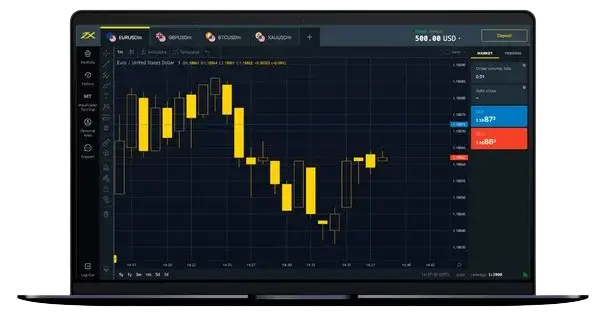
O Que Você Precisa Para Acessar a Conta Exness
Operar com a Exness requer acesso seguro e confiável à conta. Com base em extenso feedback dos usuários e documentação oficial da plataforma, este guia fornece informações abrangentes sobre como acessar sua conta Exness através de vários métodos disponíveis para traders brasileiros.
Requisitos do Sistema
Para desempenho e segurança ideais, certifique-se de que seu dispositivo atenda a estas especificações técnicas. Usuários desktop precisam de um navegador web moderno com JavaScript habilitado e conexão estável com a internet. Dispositivos móveis podem requerer Android 6.0+ ou iOS 11.0+ com mínimo de 2GB RAM e 100MB de armazenamento disponível. Estes requisitos visam garantir operação suave da plataforma e experiência segura de trading.
Documentos e Informações Necessárias
A verificação da conta pode exigir documentação específica:
- CPF válido ou passaporte
- Comprovante de residência (conta de luz ou extrato bancário)
- Endereço de e-mail ativo
- Número de celular brasileiro
- Informações pessoais que correspondam aos seus documentos
Como Fazer Login na Área Pessoal da Exness
O login da Área Pessoal utiliza e-mail e senha cadastrados. A verificação em duas etapas pode ser solicitada no login quando estiver ativada na conta.
Processo de Login no Desktop
Acesse sua conta através do navegador desktop:
- Navegue até exness.com/login
- Clique no botão “Área Pessoal”
- Digite o e-mail registrado ou, quando aplicável, o número de telefone cadastrado
- Insira a senha da conta
- Complete a verificação de segurança
- Digite o código de verificação de dois fatores, se estiver ativado
- Acesse sua Área Pessoal
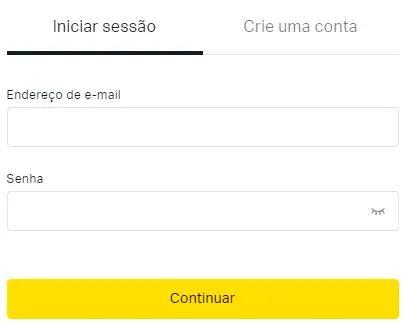
Passos para Login no Navegador Móvel
Para acesso via navegador móvel:
- Abra o navegador móvel
- Acesse exness.com/login
- Toque em “Login da Área Pessoal”
- Insira suas credenciais
- Complete a verificação
- Digite o código de verificação de dois fatores, se estiver ativado
- Acesse a plataforma de trading
Passos para Acesso à Conta de Parceiro
Para acessar o portal de parceiros:
- Visite partner.exness.com
- Selecione “Login”
- Digite o ID de Parceiro
- Forneça a senha
- Complete a verificação
- Acesse o painel de parceiro
Instruções de Login no Exness Go
Primeiro Acesso
Configure o Exness Go:
- Baixe da loja de aplicativos oficial, verificando o publicador antes da instalação
- Inicie o aplicativo
- Escolha “Login/Criar Conta”
- Digite o e-mail
- Crie uma senha
- Verifique o número de telefone cadastrado, se solicitado
- Configure o acesso biométrico
- Complete a verificação
Processo de Login Regular
Acesso regular ao aplicativo:
- Abra o aplicativo Exness Go
- Use biometria ou senha
- Complete a verificação
- Acesse os recursos da conta e de negociação
Guia de Login no Aplicativo Móvel
Passos para Login no Android
Para dispositivos Android:
- Instale pelo Google Play, verificando o publicador oficial
- Abra o aplicativo
- Escolha o método de login
- Digite as credenciais
- Configure recursos de segurança
- Complete a verificação
Processo de Login no iOS
Para dispositivos Apple:
- Baixe da App Store, confirmando o publicador oficial
- Inicie o aplicativo
- Selecione opção de login
- Digite os detalhes da conta
- Configure a segurança
- Verifique sua identidade
O login no aplicativo Exness Trade pode usar e-mail ou telefone cadastrados junto com a senha da Área Pessoal.
Problemas Reais de Login e Soluções
A Exness suporta autenticação em duas etapas com app autenticador, e também podem aparecer opções de e-mail ou SMS conforme a configuração da conta.

Problemas com Autenticação de Dois Fatores
Problema: “Não consigo receber códigos SMS após trocar o número de telefone, não consigo voltar para autenticação por e-mail”
Solução: Quando os usuários encontram problemas com 2FA após trocar números de telefone, devem primeiro contatar o suporte para verificar seu novo número. O processo geralmente requer verificação por vídeo e documentos de identificação atualizados. Alguns fluxos de segurança podem exigir um código gerado por aplicativo autenticador. Isso garante acesso contínuo à conta mantendo os protocolos de segurança.
Problemas com Interface de Idioma
Problema: “Plataforma mudando para idioma local em vez do português”
Solução: Usuários que encontram problemas com a interface de idioma devem primeiro verificar as configurações de idioma em sua Área Pessoal. Se os problemas persistirem, limpar o cache e cookies do navegador geralmente resolve o problema. Para casos persistentes, usar a versão web em vez do aplicativo móvel oferece mais flexibilidade de idioma. O suporte pode ajudar com configurações específicas da conta e da região quando necessário.
Falhas na Verificação OTP
Problema: “Não recebo códigos OTP, causando atrasos nos saques”
Solução: Quando a verificação OTP falha, os usuários devem primeiro verificar a precisão do número de telefone registrado. Mensagens podem ser atrasadas ou bloqueadas por operadoras, então verificar pastas de spam é essencial. Métodos alternativos de verificação podem estar disponíveis, conforme a configuração de segurança da conta. Usuários com problemas persistentes podem contatar o suporte para assistência de verificação manual após atualizar suas informações de contato.
Acesso à Conta Após Mudança de Dispositivo
Problema: “Conta desapareceu após trocar de celular, não consigo recuperar acesso”
Solução: Após trocar de dispositivos, os usuários podem restaurar o acesso através da opção “Esqueci a Senha” e verificação por e-mail. Isso requer enviar uma solicitação de mudança de dispositivo com os documentos de verificação apropriados. O processo de revisão de segurança garante proteção da conta durante a restauração do acesso. A equipe de suporte pode revisar essas solicitações para proteger a conta contra acesso não autorizado.
Restrições de Acesso Regional
Problema: “Mensagem de acesso negado ao tentar fazer login de um país diferente”
Solução: Usuários viajando ou acessando de diferentes regiões devem verificar as configurações regionais e permissões de sua conta. Verificação adicional pode ser necessária ao acessar de novos locais. Documentação comprobatória provando sua localização e identidade pode ser necessária. Os requisitos de conformidade podem variar por região, e o suporte pode orientar os usuários sobre os próximos passos.
Melhores Práticas de Segurança
Use apenas aplicativos e sites oficiais da Exness. Ative a autenticação de dois fatores para segurança adicional; para autenticação por app, a Exness recomenda o Google Authenticator, mas também aceita a maioria dos aplicativos autenticadores de terceiros. Nunca compartilhe credenciais de login nem códigos de verificação. Verifique a atividade da conta regularmente. Atualize informações de contato prontamente para prevenir problemas de acesso.
Obtendo Ajuda
Traders brasileiros podem acessar suporte dedicado através de:
- Chat ao vivo 24/7 em exness.com
- Suporte telefônico local
- Suporte por e-mail com resposta prioritária
- Assistência do escritório regional
- Canais de mídia social
Para assistência imediata com problemas de login, contate o suporte da Exness através dos canais oficiais. Solicitações de suporte também podem ser enviadas pela Área Pessoal, na seção Support Hub. Traders brasileiros recebem suporte dedicado através de números de telefone e endereços de e-mail locais.